
Home » Posts filed under Tutorial
Hallo teman-teman sahabat RumahBelajarWebsite.com kali ini admin akan berbagi tutorial Cara Membuat Gmail dengan Email Baru Paling Mudah Hanya 2 Menit Gratis ! karena banyak sekali teman-teman kita yang belum mengerti Cara Membuat Gmail apa lagi di tahun 2018 ini tampilan Gmail buatan Google banyak sekali melakukan perubahan tampilan jadi semakin membuat teman-teman menjadi bingung. nah disini admin akan membagikan tutorial Cara Membaut Gmail Versi tahun 2018 terbaru jadi langsung di simak ya !

( Update 2018 ) Gmail adalah layanan email gratis berbasis web yang dimiliki oleh Google . Gmail juga memberikan penyimpanan pesan email sebesar 15 GB . Dalam panduan ini , saya akan menunjukkan kepada Anda tentang bagaimana cara membuat email Gmail dengan cara mendaftar sebagai pengguna akun Google.
Perhatian : panduan ini saya menggunakan broswer Google Chrome . Jika Anda menggunakan browser lain selain Google Chrome , ada kemungkinan memiliki sedikit perbedaan dalam tatap muka layar browser Anda . Tapi seharusnya berbedaan itu tidak begitu signifikan , jadi Anda masih bisa mengikuti panduan ini .
Silahkan ikuti tutorial ini langkah demi langkah Mudah untuk membuat email Gmail / akun Google
Untuk mendapatkan alamat email dari Gmail , Anda perlu mendaftar dulu sebagai pengguna akun Google . Hanya cukup satu kali mendaftar , Anda dapat menikmati seluruh layanan Google secara gratis .
Langkah 1 : Buka Google
Buka browser Google chrome Anda , dan masuk ke beranda Google . https://google.co.id lalu pilih Gmail di pojok kanan atas pada halaman Google .

Langkah 2 : Membuat Akun
Sekarang Anda ada di beranda Gmail . Karena Anda belum memiliki akun , Anda harus membuatnya terlebih dahulu . Klik " buat akun " .

Langkah 3 : Mengisi Formulir Pendaftaran
Untuk menyiapkan akun baru Anda , Google memerlukan beberapa informasi tentang Anda - pertama, nama depan dan nama belakang Anda. 'Pilih nama pengguna' adalah alamat email unik yang ingin Anda gunakan, yang akan ditempatkan sebelum '@ gmail.com'. Karena itu perlu unik, Google mungkin harus memeriksa ketersediaan nama yang Anda putuskan untuk memastikan bahwa tidak ada yang memilikinya. Ketik nama email ke dalam kotak 'pilih nama pengguna Anda' dan isi semua informasi Anda.

Jika nama email yang Anda minta tidak tersedia , Anda akan mendapatkan pesan yang mengatakan bahwa seseorang telah memiliki nama pengguna tersebut dan menawarkan beberapa alternatif kepada Anda . Anda dapat memutuskan untuk menerima salah satu alternatif atau mengetikkan nama lain dan memeriksa ketersediaannya sekali lagi . Anda harus melengkapi beberapa kotak kosong yang lain lagi . Setelah Anda menyelesaikan alamat email Anda , ada baiknya Anda mencatatnya sehingga Anda bisa selalu melihatnya sampai Anda mengingatnya .
Anda harus memasukkan kata sandi sehingga Anda dapat masuk dengan aman ke akun Anda . Google mengharuskan Anda untuk membuat kata sandi panjang minimal 8 karakter supaya lebih aman . Gunakan huruf dan angka untuk membuat kata sandi lebih aman dan sulit ditebak. Anda dapat menambahkan alamat email alternatif ( jika punya ) untuk menjaga akun Gmail Anda apabila lupa password .
Langkah 4 : Verifikasi akun
Untuk sampai ke langkah selanjutnya, Anda harus Menerima privasi dan persyaratan Google terlebih dahulu, setelah Anda membacanya . Gulir ke bawah hingga Anda menemukan tombol setuju . klik Saya Setuju.

Google sekarang akan meminta Anda untuk memverifikasi akun Anda melalui SMS atau panggilan suara, pilih opsi yang Anda inginkan dan klik Lanjutkan.

Jika Anda memilih opsi pesan teks ( SMS ) Anda akan melihat jendela baru tempat Anda harus memasukkan kode yang telah dikirim Google ke nomor ponsel Anda. Pilih Lanjutkan dan selamat anda berhasil membuat email Gmail baru anda.


Selanjutnya Anda, akan dibawa ke halaman pengaturan keamanan Google . Anda dapat mengatur semua keamanan untuk akun baru Anda, mulai dari verifikasi akun 2 langkah dan masih banyak lag .
Jika Anda tidak menginkanya, Anda bisa masuk ke halaman Gmail melalui link ini https://mail.google.com/mail/
Untuk pertama kali Anda masuk ke Gmail, Anda akan dihadapkan beberapa pengaturan umum . Dan jika Anda tidak peduli dengan tema dan sebagainya maka Anda bisa mengklik tombol x untuk menyingkirkan kotak setup.
Selamat Anda sudah memiliki email baru . Sekarang apa pendapat Anda tentang panduan cara membuat email Gmail ini? Apakah ini membantu Anda atau tidak sama sekali?
Jika Artikel ini dapat membantu Anda saya mohon Anda dengan senang hati membagikan artikel ini pada teman Anda melalui tombol berbagi ke sosial media Anda . Selamat Anda sudah berhasil membuat akun Google dan sudah memiliki email Gmail . Terima kasih . Afrizatul Blog Februari 07, 2018 CB Blogger Indonesia

( Update 2018 ) Gmail adalah layanan email gratis berbasis web yang dimiliki oleh Google . Gmail juga memberikan penyimpanan pesan email sebesar 15 GB . Dalam panduan ini , saya akan menunjukkan kepada Anda tentang bagaimana cara membuat email Gmail dengan cara mendaftar sebagai pengguna akun Google.
Perhatian : panduan ini saya menggunakan broswer Google Chrome . Jika Anda menggunakan browser lain selain Google Chrome , ada kemungkinan memiliki sedikit perbedaan dalam tatap muka layar browser Anda . Tapi seharusnya berbedaan itu tidak begitu signifikan , jadi Anda masih bisa mengikuti panduan ini .
Silahkan ikuti tutorial ini langkah demi langkah Mudah untuk membuat email Gmail / akun Google
Untuk mendapatkan alamat email dari Gmail , Anda perlu mendaftar dulu sebagai pengguna akun Google . Hanya cukup satu kali mendaftar , Anda dapat menikmati seluruh layanan Google secara gratis .
Langkah 1 : Buka Google
Buka browser Google chrome Anda , dan masuk ke beranda Google . https://google.co.id lalu pilih Gmail di pojok kanan atas pada halaman Google .
Langkah 2 : Membuat Akun
Sekarang Anda ada di beranda Gmail . Karena Anda belum memiliki akun , Anda harus membuatnya terlebih dahulu . Klik " buat akun " .
Langkah 3 : Mengisi Formulir Pendaftaran
Untuk menyiapkan akun baru Anda , Google memerlukan beberapa informasi tentang Anda - pertama, nama depan dan nama belakang Anda. 'Pilih nama pengguna' adalah alamat email unik yang ingin Anda gunakan, yang akan ditempatkan sebelum '@ gmail.com'. Karena itu perlu unik, Google mungkin harus memeriksa ketersediaan nama yang Anda putuskan untuk memastikan bahwa tidak ada yang memilikinya. Ketik nama email ke dalam kotak 'pilih nama pengguna Anda' dan isi semua informasi Anda.
Jika nama email yang Anda minta tidak tersedia , Anda akan mendapatkan pesan yang mengatakan bahwa seseorang telah memiliki nama pengguna tersebut dan menawarkan beberapa alternatif kepada Anda . Anda dapat memutuskan untuk menerima salah satu alternatif atau mengetikkan nama lain dan memeriksa ketersediaannya sekali lagi . Anda harus melengkapi beberapa kotak kosong yang lain lagi . Setelah Anda menyelesaikan alamat email Anda , ada baiknya Anda mencatatnya sehingga Anda bisa selalu melihatnya sampai Anda mengingatnya .
Anda harus memasukkan kata sandi sehingga Anda dapat masuk dengan aman ke akun Anda . Google mengharuskan Anda untuk membuat kata sandi panjang minimal 8 karakter supaya lebih aman . Gunakan huruf dan angka untuk membuat kata sandi lebih aman dan sulit ditebak. Anda dapat menambahkan alamat email alternatif ( jika punya ) untuk menjaga akun Gmail Anda apabila lupa password .
Langkah 4 : Verifikasi akun
Untuk sampai ke langkah selanjutnya, Anda harus Menerima privasi dan persyaratan Google terlebih dahulu, setelah Anda membacanya . Gulir ke bawah hingga Anda menemukan tombol setuju . klik Saya Setuju.
Google sekarang akan meminta Anda untuk memverifikasi akun Anda melalui SMS atau panggilan suara, pilih opsi yang Anda inginkan dan klik Lanjutkan.
Jika Anda memilih opsi pesan teks ( SMS ) Anda akan melihat jendela baru tempat Anda harus memasukkan kode yang telah dikirim Google ke nomor ponsel Anda. Pilih Lanjutkan dan selamat anda berhasil membuat email Gmail baru anda.
Selanjutnya Anda, akan dibawa ke halaman pengaturan keamanan Google . Anda dapat mengatur semua keamanan untuk akun baru Anda, mulai dari verifikasi akun 2 langkah dan masih banyak lag .
Jika Anda tidak menginkanya, Anda bisa masuk ke halaman Gmail melalui link ini https://mail.google.com/mail/
Untuk pertama kali Anda masuk ke Gmail, Anda akan dihadapkan beberapa pengaturan umum . Dan jika Anda tidak peduli dengan tema dan sebagainya maka Anda bisa mengklik tombol x untuk menyingkirkan kotak setup.
Selamat Anda sudah memiliki email baru . Sekarang apa pendapat Anda tentang panduan cara membuat email Gmail ini? Apakah ini membantu Anda atau tidak sama sekali?
Jika Artikel ini dapat membantu Anda saya mohon Anda dengan senang hati membagikan artikel ini pada teman Anda melalui tombol berbagi ke sosial media Anda . Selamat Anda sudah berhasil membuat akun Google dan sudah memiliki email Gmail . Terima kasih . Afrizatul Blog Februari 07, 2018 CB Blogger Indonesia


Hallo sahabat blogger RumahBelajarWebsite.com Pada kesempatan yang berbahagia ini admin ingin berbagi ilmu bagaimana sih Cara Paling Mudah dan Benar Instalasi Windows Laptop Acer Semua Tipe ?
langsung aja kita ikuti tutorial ini dijamin kalian akan paham dan berhasil jika kalian membaca dari awal sampai akhir dan ini lah Cara Paling Mudah dan Benar Instalasi Windows Laptop Acer Semua Tipe Lengkap Beserta Gambar
Langkah-langkap instalasi Windows Di Laptop Acer Semua TIPE :
1. Kalian Harus Setting dulu BIOS kalian dan mengganti posisi CD/DVD atau flashdisk (tergantung kalian menggunakan apa) di posisi pertama (first) jika kalian belum tau cara masuk BIOS di laptop acer kalian bisa membaca terlebih dahulu postingan ini
2. Jika Windows Kalian yang sudah di Bootable ke Flashdisk ataupun CD/DVD kalian terbaca maka tampilannya akan seperti di bawah ini


Pada Langkah ini kita tidak perlu melakukan apapun. karena kita cukup menunggu saja proses instalasi yang akan di lakukan setelah proses ini berlangsung.
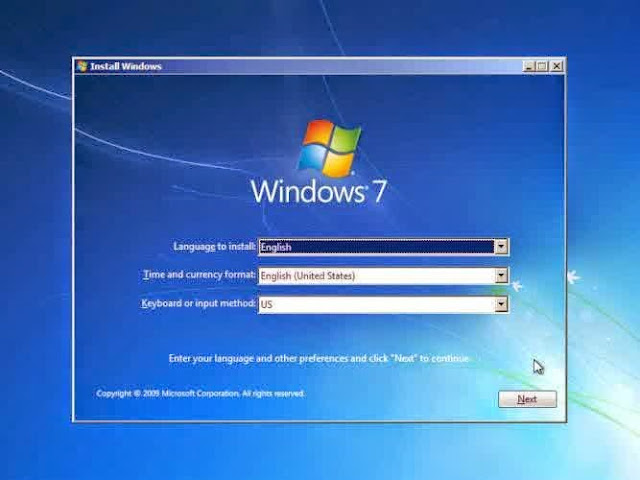
3. Pilih bahasa yang ingin kalian gunakan (kalian juga dapat mengganti ke bahasa Indonesia dan Time and currency format juga ganti ke Indonesia) . Jika sudah klik NEXT
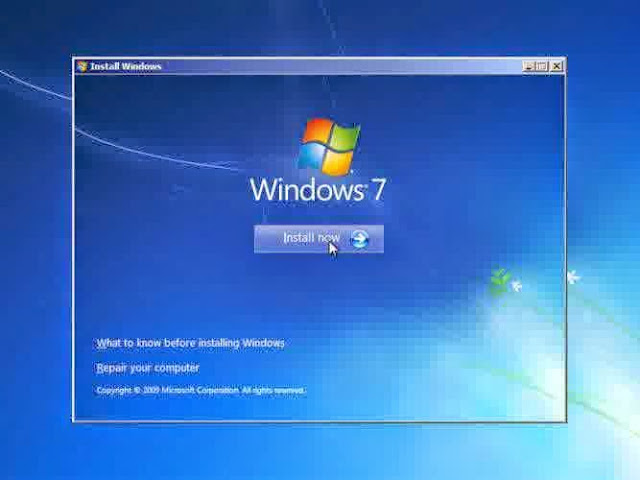
4. Setelah itu kalian klik "Install Now"
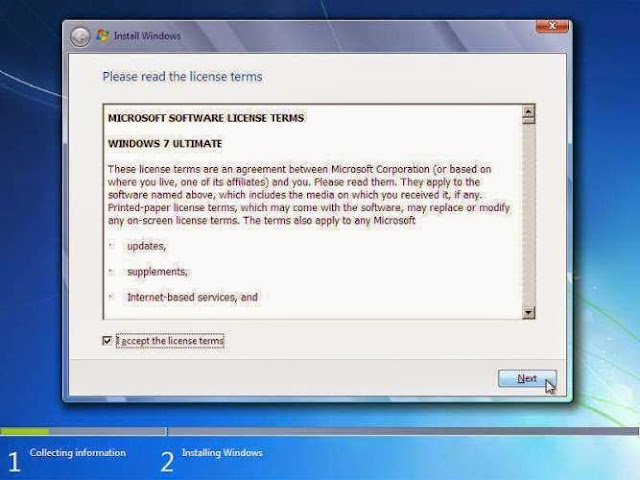
5. Kalau masalah ini sih biasanya kalian juga sudah sering melihat kan? ini seperti perjanjian gitu (admin juga kurang ngerti hehe) jadi langsung aja ceklist I accept the license terms atau jika kalian menggunakan Inputan Keyboard saja tanpa Mouse kalian bisa tekan tombol SPACE/spasi di keyboard kalian. lalu Klik NEXT
6. dan instalasi Windows sebentar lagi akan di install. tapi belum yah (sabar wkwk)

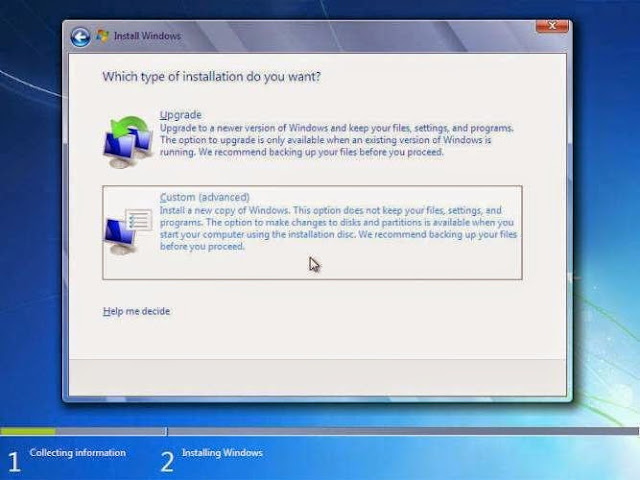
7. Pada Langkah ini, sangat penting sekali, Teman-teman Klik Custom (advenced) - Pilihan ini akan memproses Windows dari awal, sehingga nanti akan seperti baru, dan menghapus semua sistem yang lama.
8. Setelah Itu masuk ke Contoh Gambar Di bawah ini, Pada langkah ini Penting Untuk Mengatur Partisi Yang akan di instal Windows 7 Yang Baru.
Gambar di bawah ini contoh Laptop yang memiliki 3 Partisi, Pertama System Reserved, Kedua Windows 7 lama alias C:, dan Ketiga Data alias D:
Catatan: Jika Pada Gambar dibawah ini pada kotak tersebut kosong maka, hardisk kemungkinan rusak atau kabel ke hard disk tidak bagus (tidak terdeteksi).
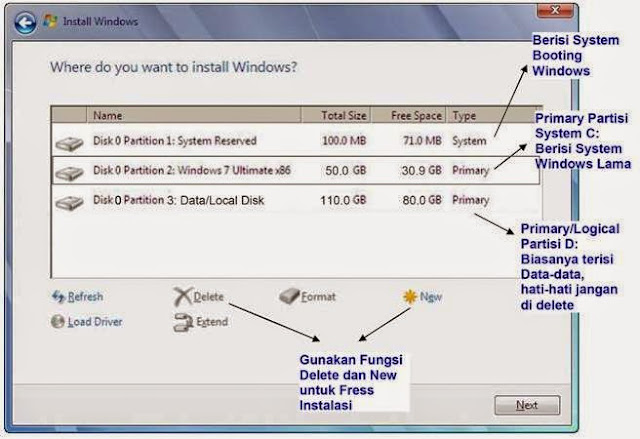
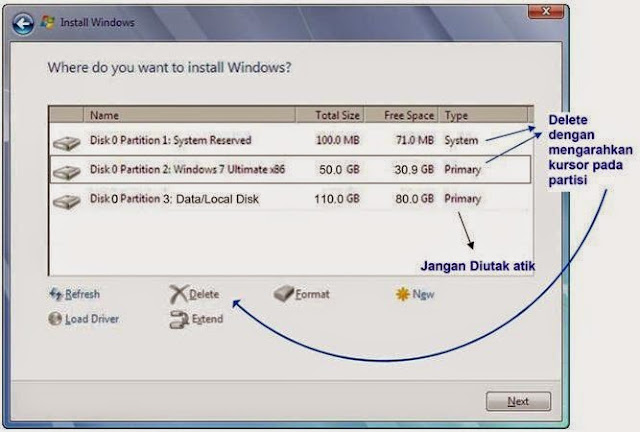
9. Delete Partisi System Windows Yang Lama, maka sistem Lama (C:) akan terhapus, dan My Documents pun akan terhapus seluruhnya, karena My Documents termasuk C:
Jadi kalo simpan Data-data dikemudian hari sebaiknya di D: atau E:
Arahkan kursor, Delete Partisi dengan Klik Delete, kemudian klik OK - OK aja, sampai tampilan pada gambar berikutnya
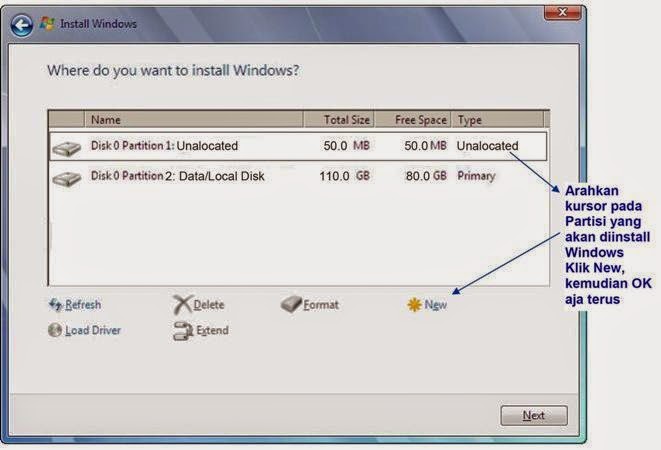
11. Maka Tampilan akan seperti berikut, Kemudian arahkan Kursor Pada Partisi Yang Akan Di instal Windows Yang Baru (Primary), Kemudian Klik Next
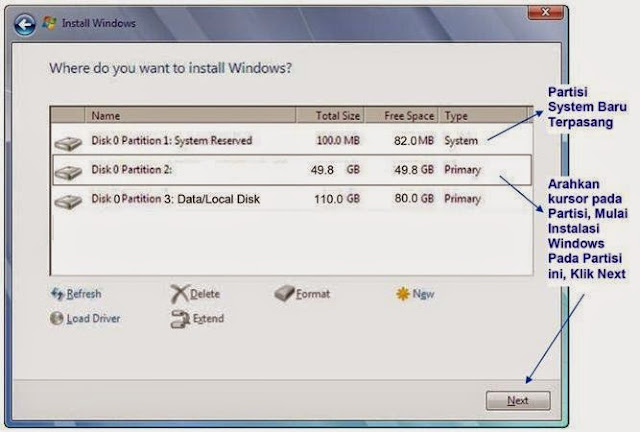
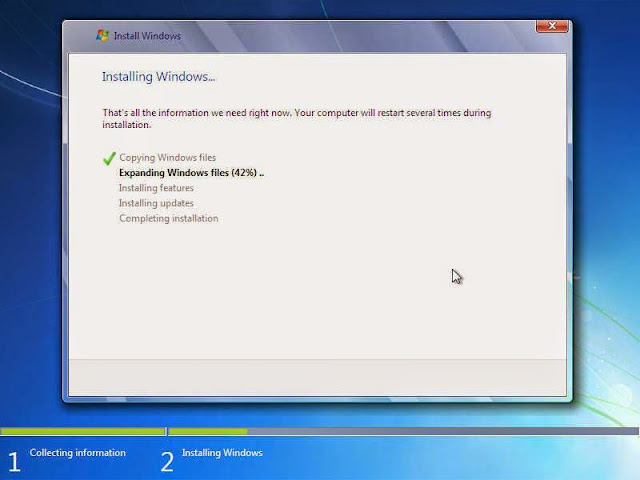
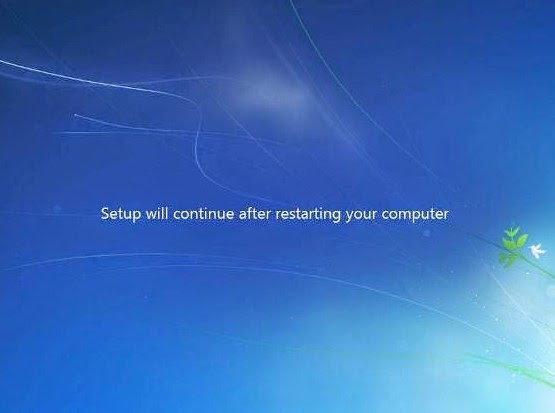
12. Proses Instalasi Benar-benar dimulai, kalo sudah sampai langkah ini anda bisa benar-benar bersantai, karena selanjutnya akan berjalan Otomatis.
Jangan klik apapun, biarkan saja sampai restart dengan sendirinya
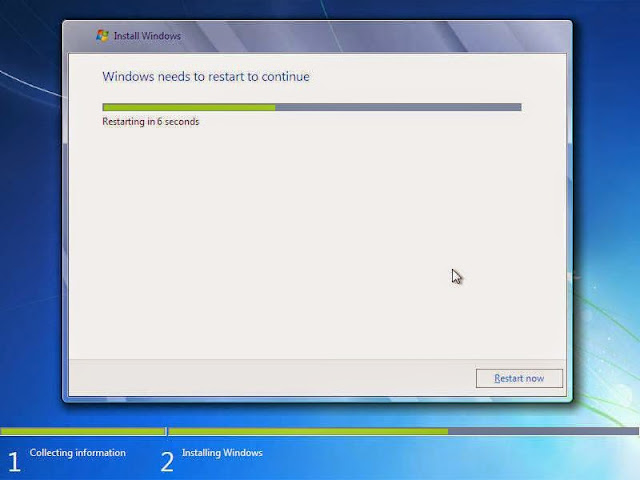
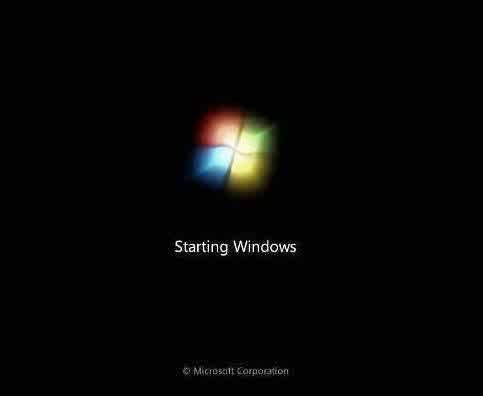
Catatan: Jika menggunakan DVD tidak melakukan apapun, tapi jika menggunakan Flash disk setelah gambar berikut (restart) Flash disk HARUS dicabut
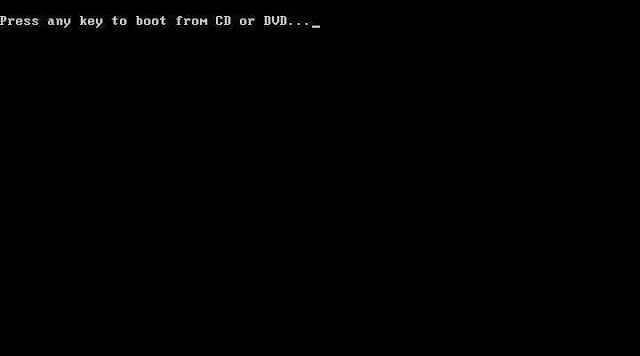
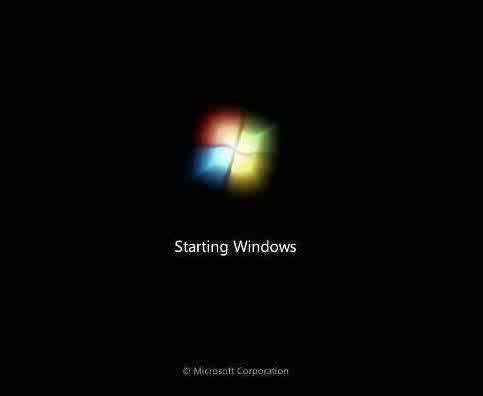
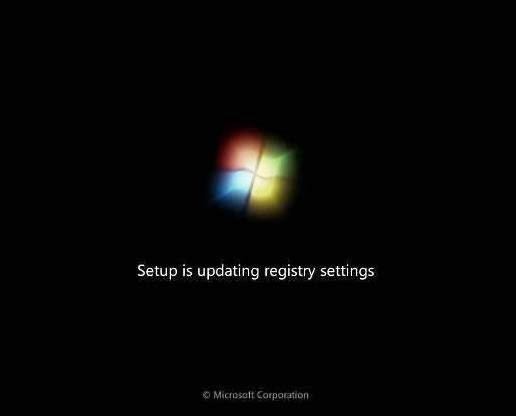
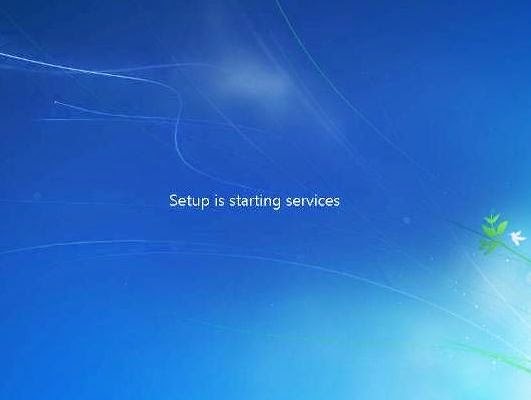
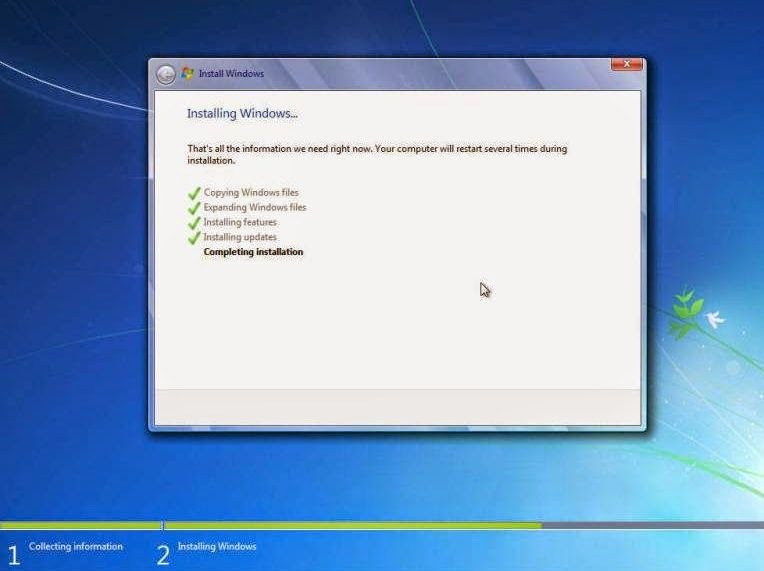
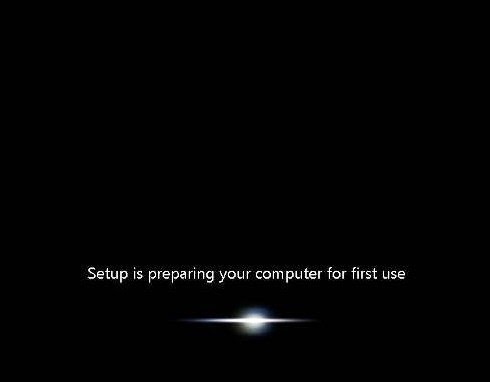
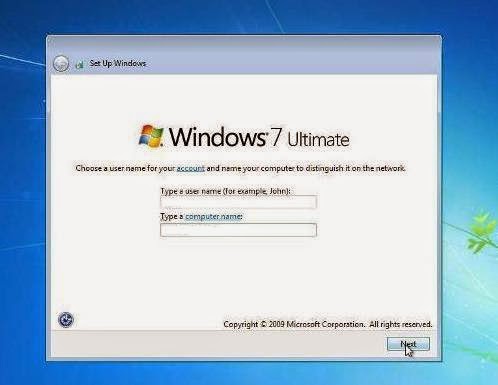

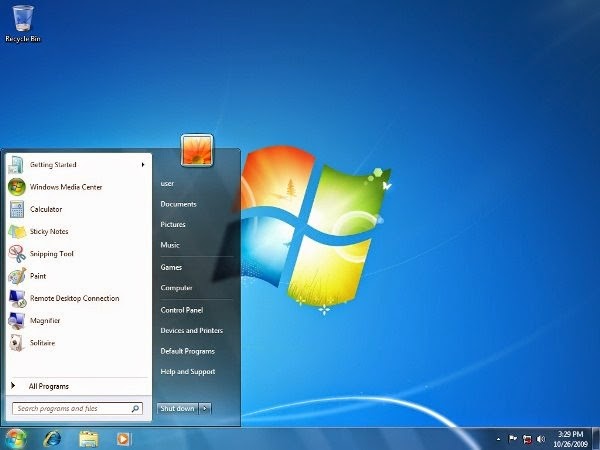
Selamat Proses Instalasi sudah Sempurna
langsung aja kita ikuti tutorial ini dijamin kalian akan paham dan berhasil jika kalian membaca dari awal sampai akhir dan ini lah Cara Paling Mudah dan Benar Instalasi Windows Laptop Acer Semua Tipe Lengkap Beserta Gambar
Langkah-langkap instalasi Windows Di Laptop Acer Semua TIPE :
1. Kalian Harus Setting dulu BIOS kalian dan mengganti posisi CD/DVD atau flashdisk (tergantung kalian menggunakan apa) di posisi pertama (first) jika kalian belum tau cara masuk BIOS di laptop acer kalian bisa membaca terlebih dahulu postingan ini
2. Jika Windows Kalian yang sudah di Bootable ke Flashdisk ataupun CD/DVD kalian terbaca maka tampilannya akan seperti di bawah ini
Pada Langkah ini kita tidak perlu melakukan apapun. karena kita cukup menunggu saja proses instalasi yang akan di lakukan setelah proses ini berlangsung.
3. Pilih bahasa yang ingin kalian gunakan (kalian juga dapat mengganti ke bahasa Indonesia dan Time and currency format juga ganti ke Indonesia) . Jika sudah klik NEXT
4. Setelah itu kalian klik "Install Now"
5. Kalau masalah ini sih biasanya kalian juga sudah sering melihat kan? ini seperti perjanjian gitu (admin juga kurang ngerti hehe) jadi langsung aja ceklist I accept the license terms atau jika kalian menggunakan Inputan Keyboard saja tanpa Mouse kalian bisa tekan tombol SPACE/spasi di keyboard kalian. lalu Klik NEXT
6. dan instalasi Windows sebentar lagi akan di install. tapi belum yah (sabar wkwk)
7. Pada Langkah ini, sangat penting sekali, Teman-teman Klik Custom (advenced) - Pilihan ini akan memproses Windows dari awal, sehingga nanti akan seperti baru, dan menghapus semua sistem yang lama.
8. Setelah Itu masuk ke Contoh Gambar Di bawah ini, Pada langkah ini Penting Untuk Mengatur Partisi Yang akan di instal Windows 7 Yang Baru.
Gambar di bawah ini contoh Laptop yang memiliki 3 Partisi, Pertama System Reserved, Kedua Windows 7 lama alias C:, dan Ketiga Data alias D:
Catatan: Jika Pada Gambar dibawah ini pada kotak tersebut kosong maka, hardisk kemungkinan rusak atau kabel ke hard disk tidak bagus (tidak terdeteksi).
9. Delete Partisi System Windows Yang Lama, maka sistem Lama (C:) akan terhapus, dan My Documents pun akan terhapus seluruhnya, karena My Documents termasuk C:
Jadi kalo simpan Data-data dikemudian hari sebaiknya di D: atau E:
Arahkan kursor, Delete Partisi dengan Klik Delete, kemudian klik OK - OK aja, sampai tampilan pada gambar berikutnya
10. Arahkan Kursor Pada Partisi Yang Akan diisi Windows 7 Yang Baru, Klik New
Kemudian Klik OK - OK (Untuk diketahui, disini ada suatu nilai berapa Byte Hard Disk)
Kemudian Klik OK - OK (Untuk diketahui, disini ada suatu nilai berapa Byte Hard Disk)
11. Maka Tampilan akan seperti berikut, Kemudian arahkan Kursor Pada Partisi Yang Akan Di instal Windows Yang Baru (Primary), Kemudian Klik Next
12. Proses Instalasi Benar-benar dimulai, kalo sudah sampai langkah ini anda bisa benar-benar bersantai, karena selanjutnya akan berjalan Otomatis.
Jangan klik apapun, biarkan saja sampai restart dengan sendirinya
13. Jika Pada saat Expanding Windows files ada error, berarti memory laptop/komputer rusak. Kalo lancar, Windows akan restart otomatis.
Catatan: Jika menggunakan DVD tidak melakukan apapun, tapi jika menggunakan Flash disk setelah gambar berikut (restart) Flash disk HARUS dicabut
14. Setelah Restart, pada langkah ini jangan klik apapun, kalo diklik nanti mulai lagi seperti langkah di atas. (Jika memakai flash disk tidak ada gmbr dibawah ini, kan dah dicabut)
Biarkan saja, jangan klik apapun
15. Menyempurnakan Proses Instalasi Windows, Biarkan saja, jangan klik apapun, kalo gerakin mouse atau minum kopi Boleh
Proses Instalasi Windows hampir selesai, dan akan restart otomatis, jangan klik apapun
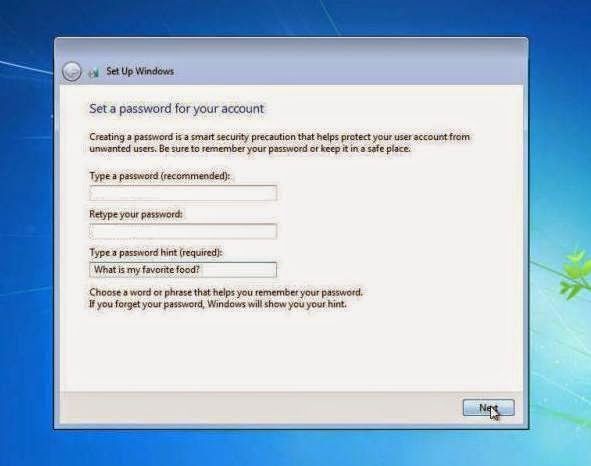
16. Isi Nama untuk Laptop, Komputer, bebas, Trus Klik Next
17. Ga usah diisi, kecuali Laptop atau komputernya ingin memakai password, kemudian klik Next
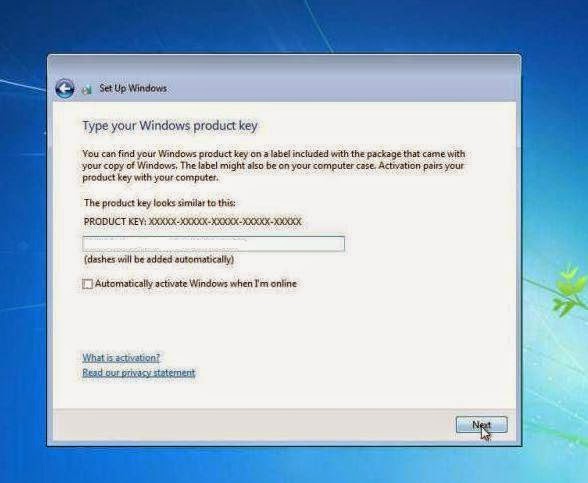
18. Jika sudah memiliki Kode Windows 7, ketik kodenya dalam kotak tersedia, dan klik Automatically activate Windows. Jika belum mempunyai kode, jangan diisi apapun, Disebelah Next nanti ada Skip, jadi Klik Skip.
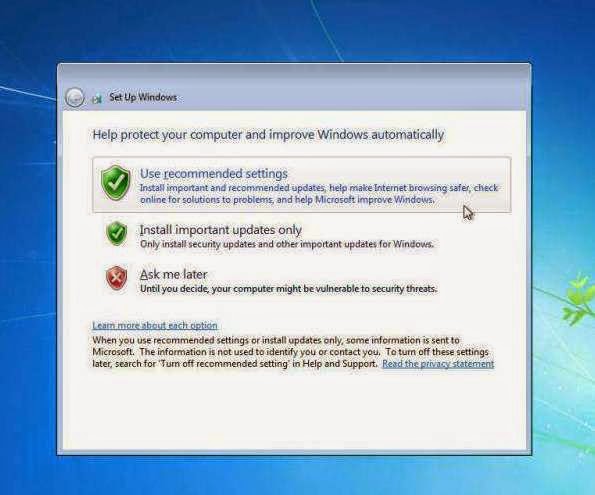
19. Klik Use recommended settings
20. Sesuaikan waktu yang dikehendaki, kemudian klik Next
Namun bagi yang belum memasukan kode windowsnya (atau belum di aktifkan-activated), maka sempurnanya windows tersebut hanya berlaku 30 hari, jika 30 hari belum di aktifkan, tampilan windows akan berubah hitam, dan jika dibiarkan kadang bisa merusak hardware Laptop atau Netbook, sebaiknya segera aktifkan Windows setelah Instalasi selesai, Bertanya kepada yang lebih mengetahui.
Catatan: Biasanya dan memang wajib, setiap selesai instal windows 7 sebaiknya instal juga drivernya seperti Graphics driver, Audio Driver, Network Driver (yg berhubungan dgn driver sesuai merknya), biasanya ada CD / DVD tersendiri dikasih waktu membeli Laptop / Komputer, kalo tidak ada harus download.
Namun Pada beberapa Merk Laptop, biasanya tidak perlu juga karena sudah terintegrasi dengan Windows 7. "Driver" harus di instal supaya Laptop / Komputer berjalan dengan semaksimal mungkin. Kemudian lengkapilah dengan software pendukungnya.. Demikianlah Tutorial Cara Paling Mudah dan Benar Instalasi Windows Laptop Acer Semua Tipe Lengkap Beserta Gambar semoga bermanfaat.
Afrizatul Blog
Februari 07, 2018
CB Blogger
Indonesia