
Hallo sahabat blogger RumahBelajarWebsite.com Pada kesempatan yang berbahagia ini admin ingin berbagi ilmu bagaimana sih Cara Paling Mudah dan Benar Instalasi Windows Laptop Acer Semua Tipe ?
langsung aja kita ikuti tutorial ini dijamin kalian akan paham dan berhasil jika kalian membaca dari awal sampai akhir dan ini lah Cara Paling Mudah dan Benar Instalasi Windows Laptop Acer Semua Tipe Lengkap Beserta Gambar

Langkah-langkap instalasi Windows Di Laptop Acer Semua TIPE :
1. Kalian Harus Setting dulu BIOS kalian dan mengganti posisi CD/DVD atau flashdisk (tergantung kalian menggunakan apa) di posisi pertama (first) jika kalian belum tau cara masuk BIOS di laptop acer kalian bisa membaca terlebih dahulu postingan ini
2. Jika Windows Kalian yang sudah di Bootable ke Flashdisk ataupun CD/DVD kalian terbaca maka tampilannya akan seperti di bawah ini


Pada Langkah ini kita tidak perlu melakukan apapun. karena kita cukup menunggu saja proses instalasi yang akan di lakukan setelah proses ini berlangsung.
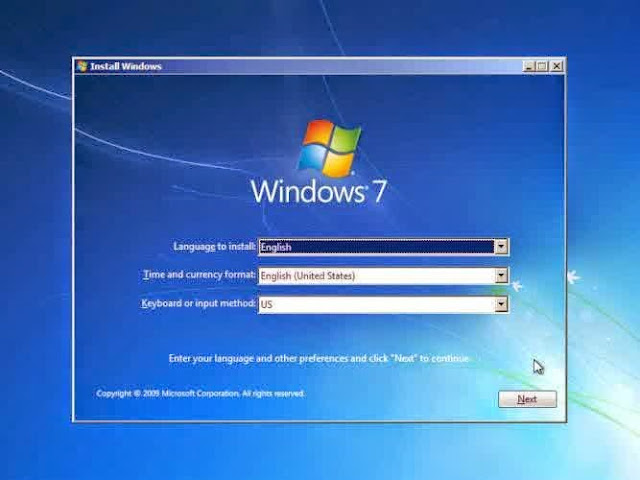
3. Pilih bahasa yang ingin kalian gunakan (kalian juga dapat mengganti ke bahasa Indonesia dan Time and currency format juga ganti ke Indonesia) . Jika sudah klik NEXT
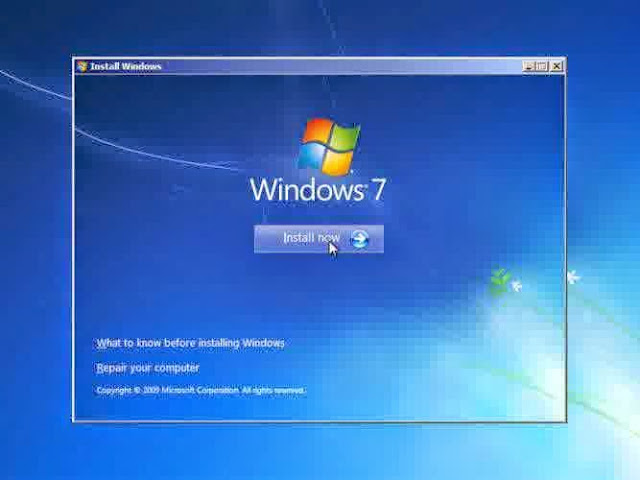
4. Setelah itu kalian klik "Install Now"
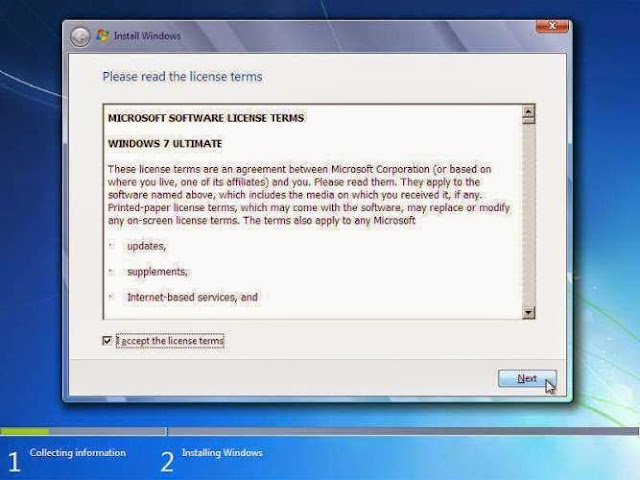
5. Kalau masalah ini sih biasanya kalian juga sudah sering melihat kan? ini seperti perjanjian gitu (admin juga kurang ngerti hehe) jadi langsung aja ceklist I accept the license terms atau jika kalian menggunakan Inputan Keyboard saja tanpa Mouse kalian bisa tekan tombol SPACE/spasi di keyboard kalian. lalu Klik NEXT
6. dan instalasi Windows sebentar lagi akan di install. tapi belum yah (sabar wkwk)

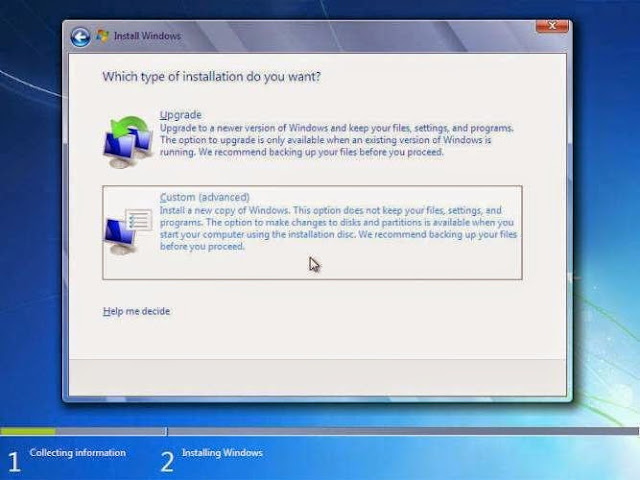
7. Pada Langkah ini, sangat penting sekali, Teman-teman Klik Custom (advenced) - Pilihan ini akan memproses Windows dari awal, sehingga nanti akan seperti baru, dan menghapus semua sistem yang lama.
8. Setelah Itu masuk ke Contoh Gambar Di bawah ini, Pada langkah ini Penting Untuk Mengatur Partisi Yang akan di instal Windows 7 Yang Baru.
Gambar di bawah ini contoh Laptop yang memiliki 3 Partisi, Pertama System Reserved, Kedua Windows 7 lama alias C:, dan Ketiga Data alias D:
Catatan: Jika Pada Gambar dibawah ini pada kotak tersebut kosong maka, hardisk kemungkinan rusak atau kabel ke hard disk tidak bagus (tidak terdeteksi).
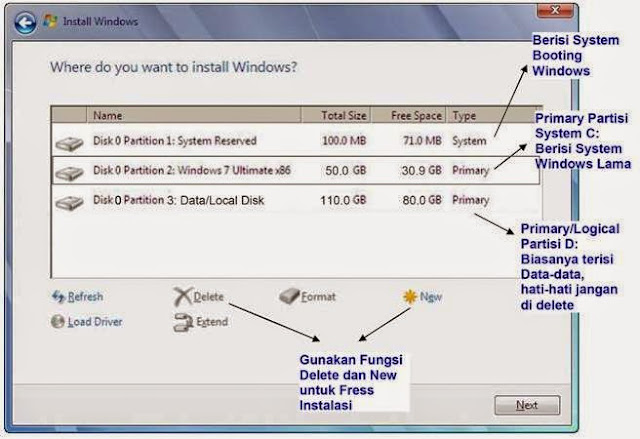
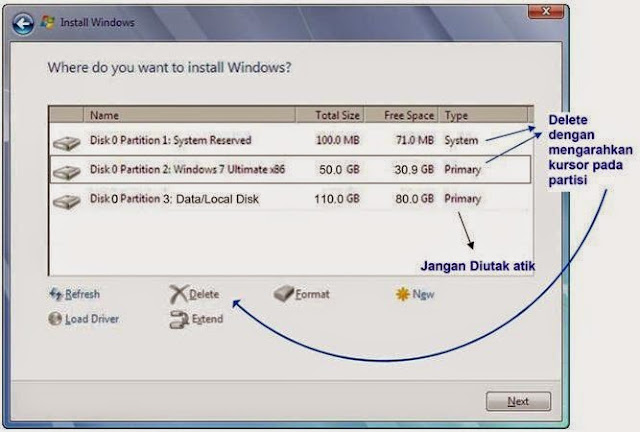
9. Delete Partisi System Windows Yang Lama, maka sistem Lama (C:) akan terhapus, dan My Documents pun akan terhapus seluruhnya, karena My Documents termasuk C:
Jadi kalo simpan Data-data dikemudian hari sebaiknya di D: atau E:
Arahkan kursor, Delete Partisi dengan Klik Delete, kemudian klik OK - OK aja, sampai tampilan pada gambar berikutnya
Kemudian Klik OK - OK (Untuk diketahui, disini ada suatu nilai berapa Byte Hard Disk)
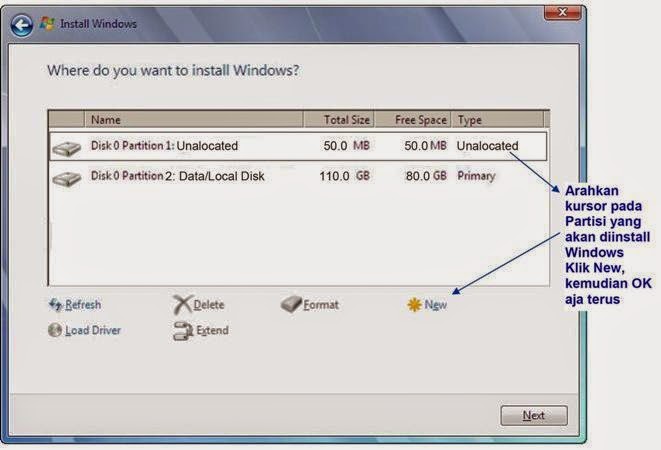
11. Maka Tampilan akan seperti berikut, Kemudian arahkan Kursor Pada Partisi Yang Akan Di instal Windows Yang Baru (Primary), Kemudian Klik Next
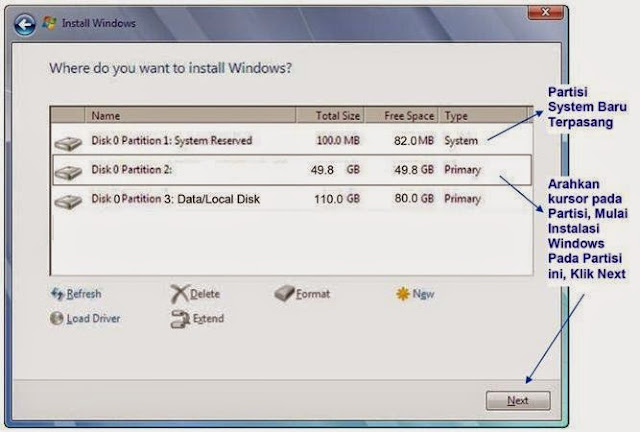
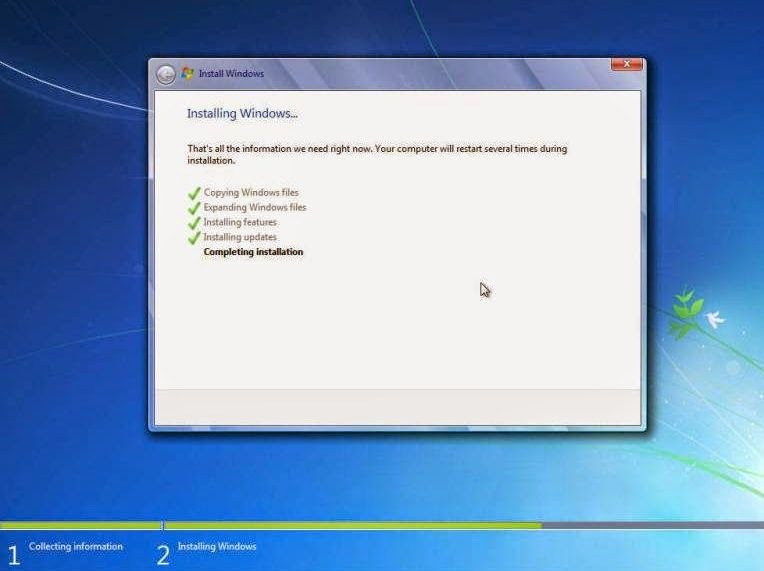
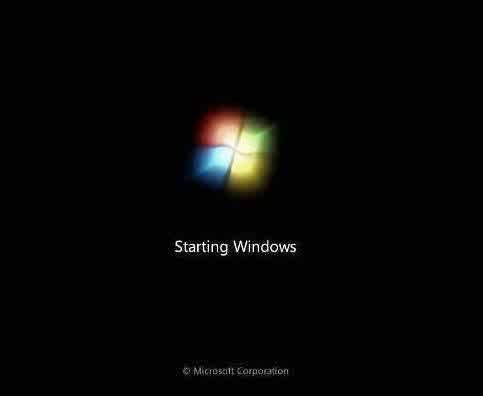
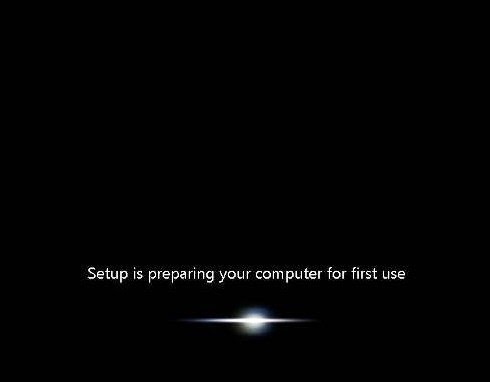
12. Proses Instalasi Benar-benar dimulai, kalo sudah sampai langkah ini anda bisa benar-benar bersantai, karena selanjutnya akan berjalan Otomatis.
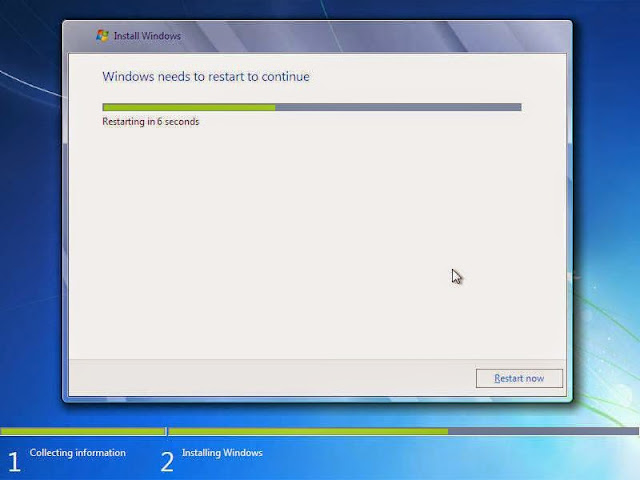
Jangan klik apapun, biarkan saja sampai restart dengan sendirinya
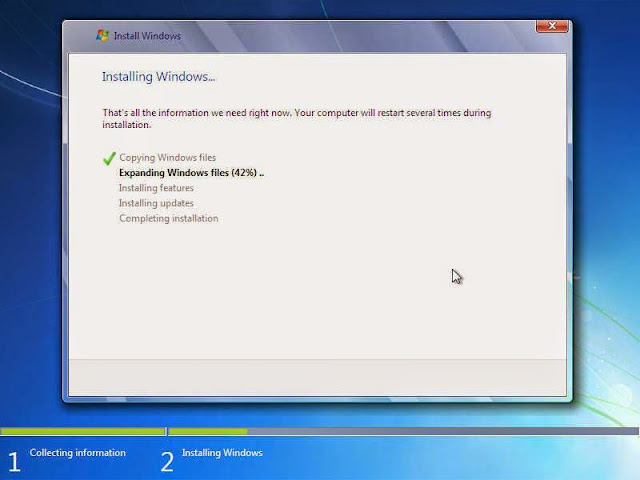
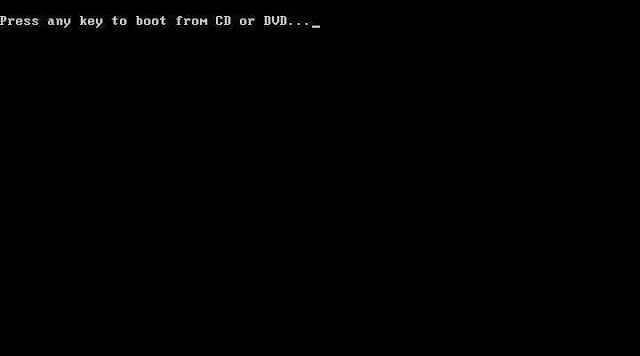
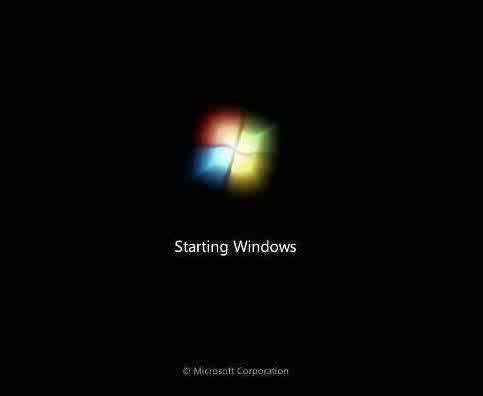
Catatan: Jika menggunakan DVD tidak melakukan apapun, tapi jika menggunakan Flash disk setelah gambar berikut (restart) Flash disk HARUS dicabut



0 komentar:
Posting Komentar